

リスト管理
リストとはCMSデータとして定義したデータのことです。
リスト管理ページでは、このリストを管理できます。
CMSデータはテナントのシステム要件に応じて自由に設計できるデータです。
リスト一覧(メニュー)
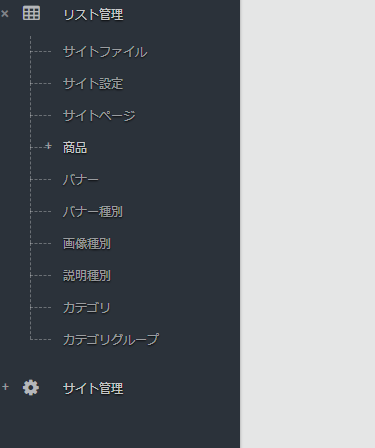
定義済のリストの一覧がメニューに表示されます。
下記の画像はサンプルECサイトのリスト一覧になります。テナントによりリスト一覧は異なります。
CMSデータ一覧
リスト一覧より管理するCMSデータを選択するとCMSデータ一覧が表示されます。
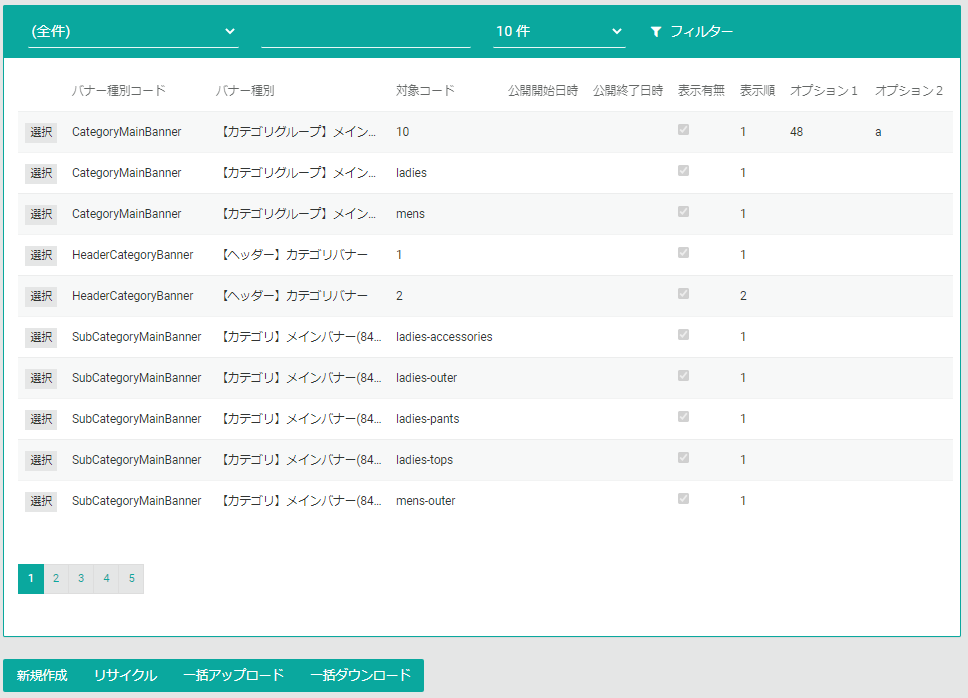
新規作成ボタンを押すと、新規にデータを登録できます。
リサイクルボタンを押すと、過去に削除したデータを復元する画面が表示されます。 誤ってデータを削除してしまった場合などに利用します。設定によりますが、復元できる削除データは直近200件のデータのみとなります。
一括アップロードボタンを押下するとデータを一括アップロードする画面が表示されます。詳細は一括アップロードをご参照ください。
一括ダウンロードボタンを押下すると、データをCSV形式でダウンロードできます。 こちらでダウンロードしたCSVは一括アップロードするCSVと同様の形式になります。 ダウンロードデータをフィルターする場合は、一覧で条件を指定してフィルターしてから一括ダウンロードを行ってください。
CMSデータ詳細
一覧で選択したデータが一覧の下部に表示されます。
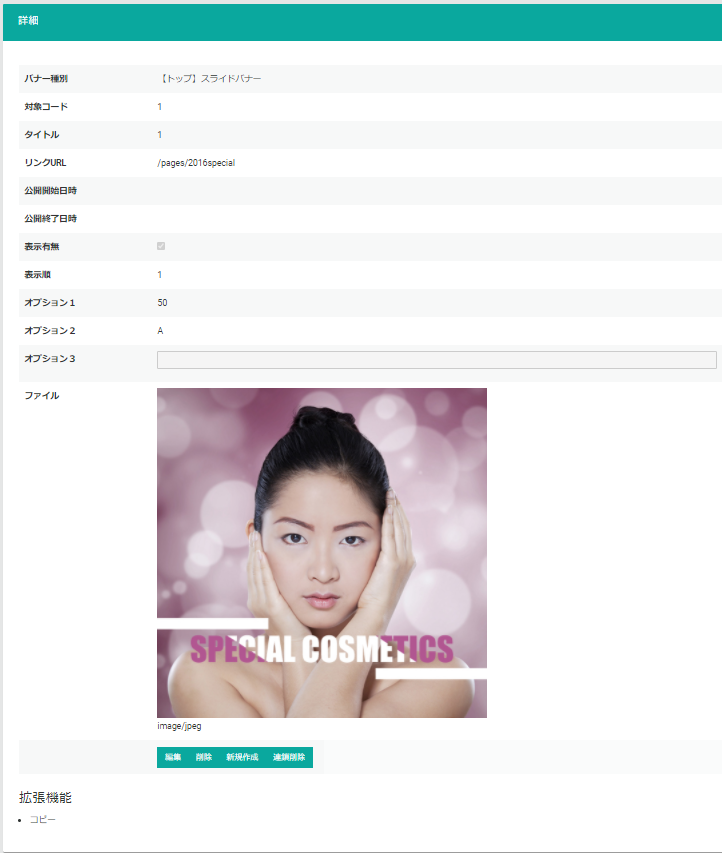
編集ボタンを押下すると表示しているデータを編集できます。
削除ボタンを押下すると表示しているデータを削除します。
新規作成ボタンを押下するとデータを新規登録できます。
連鎖削除ボタンを押下すると表示しているデータを削除する際に、このデータと関連した他のCMSデータを一緒に削除します。
拡張機能:コピーリンクを押下すると表示しているデータを元に、データを新規登録できます。
一括アップロード(CSV)
CMSデータをCSVでアップロードして一括登録します。
ここでは登録するデータを、CSV形式のファイルでアップロードします。
Blob(Binary Large Object)を含むデータを一括登録する場合は、一括アップロード(Zip圧縮)をご参照ください。
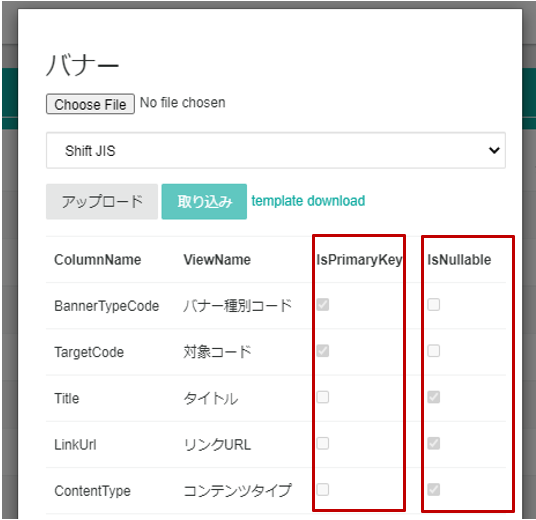
以下は一括アップロードボタンを押下したときに表示されるアップロード画面です。
※以下はバナーのリストデータを開いたときの例です。他のリストデータでは、ColumnName、ViewName の項目が異なります。
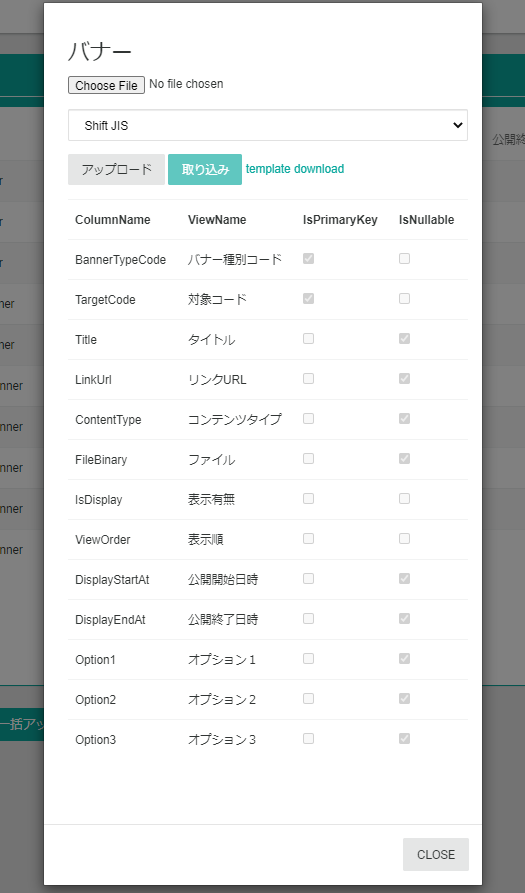
一括アップロードの手順
- template downloadリンクより、一括アップロード用のCSVテンプレートファイルをダウンロードします。
- CSVファイルを作成します。
- Choose Fileボタンからアップロードするファイルを選択、アップロードボタンよりファイルをアップロードします。この段階ではまだ登録はされません。
- アップロードされたCSVのデータに問題がある場合は、エラーが表示され、取り込みボタンを押せなくなります。また、エラーのある行は空白行として表示されます。
- エラーがない状態で、取り込みボタンを押下してデータを登録します。
CSVファイルのルール
アップロードするCSVファイルにはいくつかルールがあります。
ヘッダー列は必ず3行必要
1行目にCMSデータのフィールドの表示名、2行目に型、3行目に列名を記述します。
template downloadリンクよりダウンロードできるCSVテンプレートファイルには上記3行が含まれています。

フィールドの型
CMSデータのフィールドの型は、template downloadリンクよりダウンロードできるCSVテンプレートファイルの2行目に記載されています。
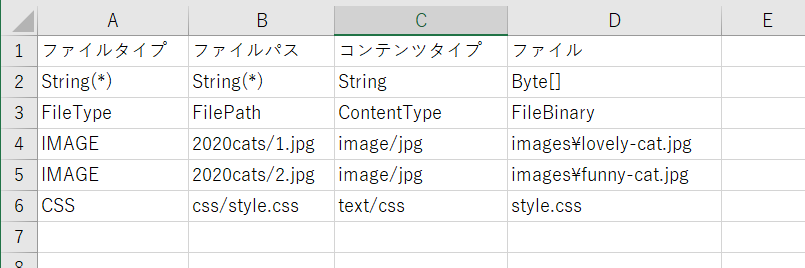
入力必須のフィールドの場合、(*) が型の後に表示されます。Int32(*)は、入力必須の整数の型を表します。
| 型 | 説明 | 設定値の例 |
|---|---|---|
| Boolean | 真偽値 | True、False |
| Int32 | 整数 | 100、-100 |
| Int64 | 長整数 | 10000、-10000 |
| String | 文字列 | いろはにほへと |
| DateTime | 日時 | 2016/09/20 14:08:02、2020/01/01 |
| Byte[] | Blob(バイナリファイル) | Zip圧縮で一括アップロードをする場合に、Zip圧縮前のディレクトリのBlobファイルのパスを指定する。images\hero.png |
CSVの列は可変。ただし主キーの列は必須
CSVファイルに用意する列は必ずしも全てのフィールドを用意する必要はありません。
必ず必要な列は、データを一意に識別する主キーとなるフィールドです。データを新規登録する場合は、入力必須のフィールドの列も必要です。
- IsPrimaryKey がチェックされている列が主キーです。
- IsNullable がチェックされていない列は入力必須です。
未登録の場合は新規登録、登録済の場合は更新
アップロードするCSVデータが、Commerbleに未登録の場合は新規登録されます。Commerbleに登録済の場合は更新されます。
一括アップロード(Zip圧縮)
登録するファイルをZip圧縮してアップロードします。
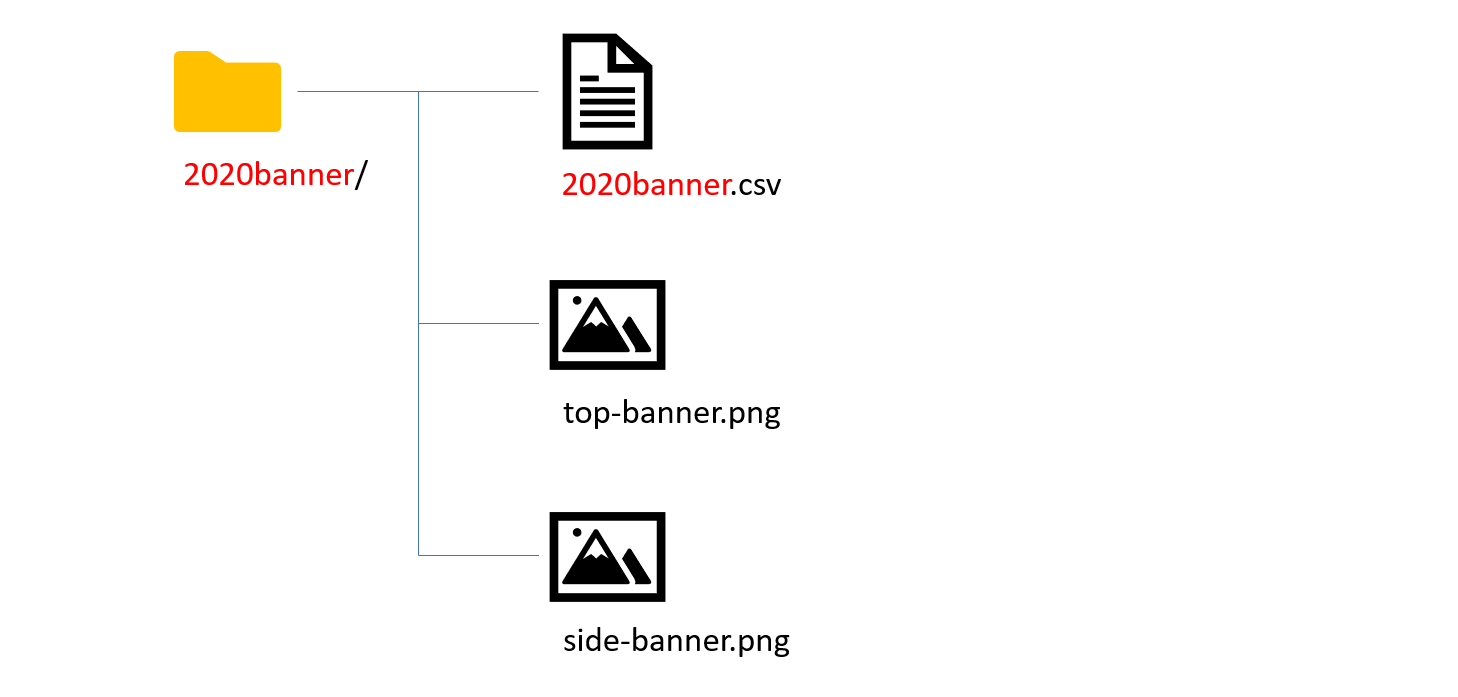
バナー画像を2つ(top-banner.png、side-banner.png)アップロードする例です。
- バナーのリスト管理画面で、CSVファイルのテンプレートをダウンロードします。テンプレートは、一括アップロード画面の template download リンクからダウンロードできます。
- ダウンロードしたCSVファイル名を
2020banner.csvに変更します。CSVファイル名は任意ですが説明の都合上2020banner.csvとしています。 - CSVファイルと同じ名前の空ディレクトリ
2020bannerを作成します。ディレクトリ名はCSVファイル名と同じにします。 - 作成したディレクトリ直下に、CSVファイルを配置します。
- 作成したディレクトリ直下に、
top-banner.png,side-banner.pngを配置します。 - CSVファイルを編集し登録するバナーデータの行を追加します。バナーデータの画像の設定は、
Byte[]型の列に画像ファイルパスを指定します。 - 以上でファイルの準備は完了です。作成したディレクトリ
2020bannerをZip圧縮します。圧縮後のファイル名は、CSVファイル名と同じ2020banner.zipにします。 - Zip圧縮したファイル
2020banner.zipを、一括アップロード画面から アップロードします。
画像ファイルパスに誤りがあるなど、圧縮ファイルのディレクトリ構成に問題がある場合はアップロード中にエラーとなり登録できません。
うまくいかない場合は、以下を確認してください。
- CSVファイルは存在するか。
- 画像ファイルは存在するか。
- 圧縮ファイル名、ディレクトリ名、CSVファイル名は同じか。
2020banner.zip の構成
2020banner.csv

WindowsでZip一括アップロード
クライアントマシンがWindowsの場合のアップロード方法を説明します。
今回作成したZipファイルは、こちらよりダウンロードできます。
この例で一括アップロードするCMSデータは静的ファイルを管理するデータで、以下のスキーマとします。
| 表示名 | カラム名 | 型 | 説明 |
|---|---|---|---|
| ファイルタイプ | FileType | String(*) | ファイルの種類を保持 |
| ファイルパス | FilePath | String(*) | ECサイトで公開するURLのパスを保持 |
| コンテンツタイプ | ContentType | String | ECサイトで出力する際のmime-typeを保持 |
| ファイル | FileBinary | Byte[] | Blob(バイナリデータ)を保持 |
今回は画像ファイルを2つ、CSSファイルを2つアップロードする例を説明します。
- CSVテンプレートファイルをダウンロードします。
- CSVファイルを編集します。以下は編集したCSVファイル(SiteFiles.csv)です。
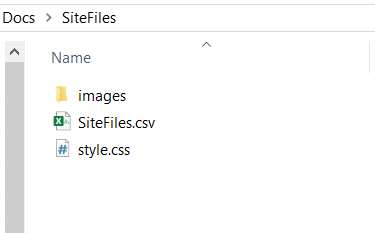
- アップロードするファイルを圧縮してアップロードする予定のディレクトリに集めます。
ルートディレクトリの名前はCSVファイルと同じ名前(SiteFiles)にしてください。
- ルートディレクトリをZip圧縮します。
Zipファイルの名前はCSVファイルと同じ名前(SiteFiles)にしてください。
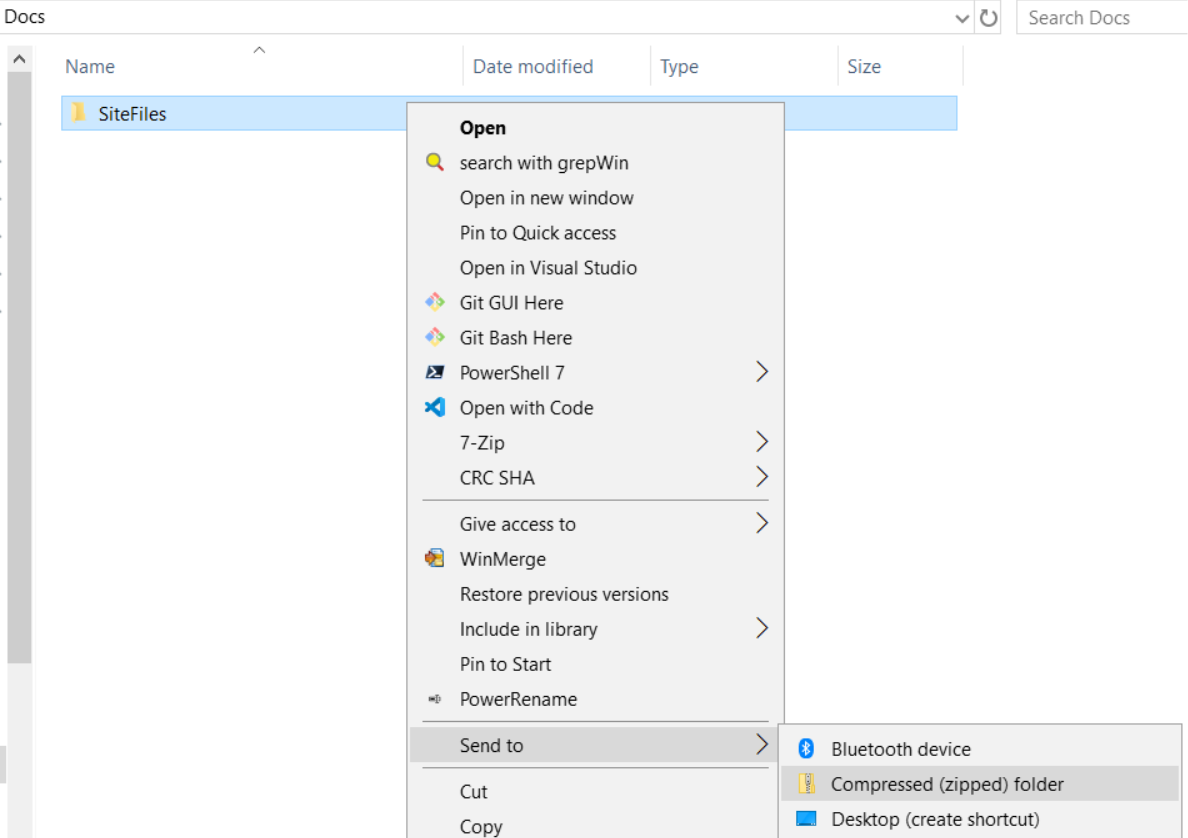
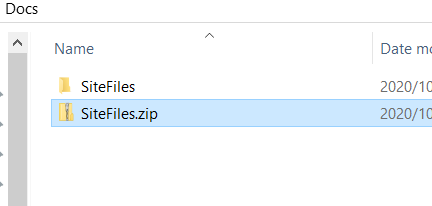
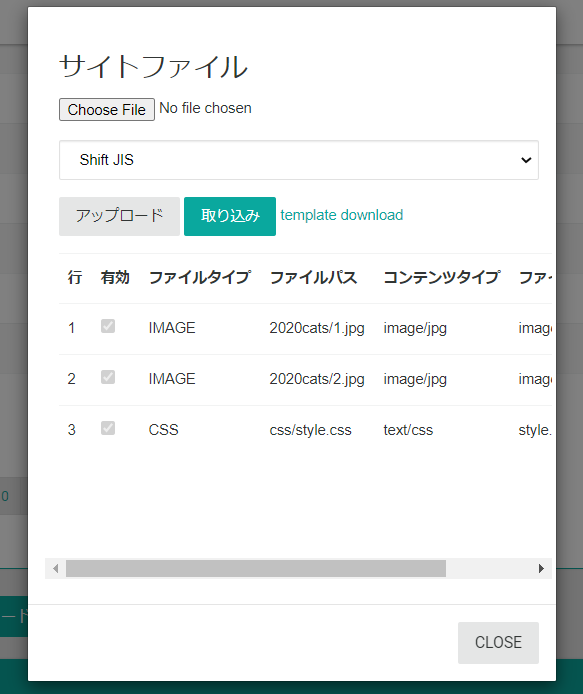
- Zipファイル(SiteFiles.zip)をアップロードします。以下はアップロード後の画面です。
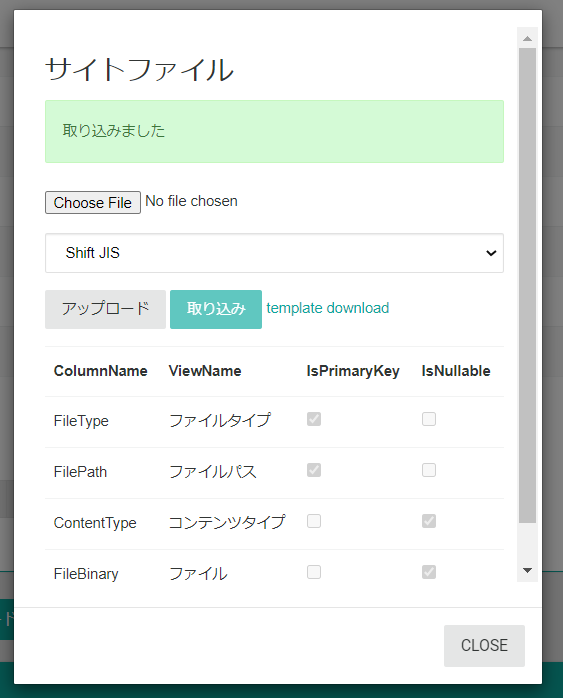
- 取り込みボタンを押下してデータを登録します。
macOSでZip一括アップロード
クライアントマシンがmacOSの場合のアップロード方法を説明します。
今回作成したZipファイルは、こちらよりダウンロードできます。
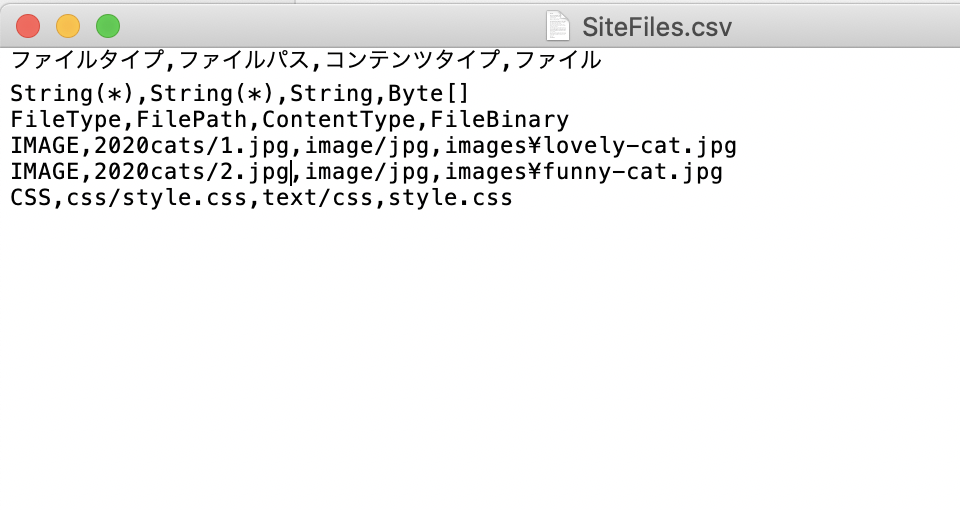
この例で一括アップロードするCMSデータは静的ファイルを管理するデータで、以下のスキーマとします。
| 表示名 | カラム名 | 型 | 説明 |
|---|---|---|---|
| ファイルタイプ | FileType | String(*) | ファイルの種類を保持 |
| ファイルパス | FilePath | String(*) | ECサイトで公開するURLのパスを保持 |
| コンテンツタイプ | ContentType | String | ECサイトで出力する際のmime-typeを保持 |
| ファイル | FileBinary | Byte[] | Blob(バイナリデータ)を保持 |
今回は画像ファイルを2つ、CSSファイルを1つアップロードする例を説明します。
- CSVテンプレートファイルをダウンロードします。
- CSVファイルを編集します。以下は編集したCSVファイル(SiteFiles.csv)です。
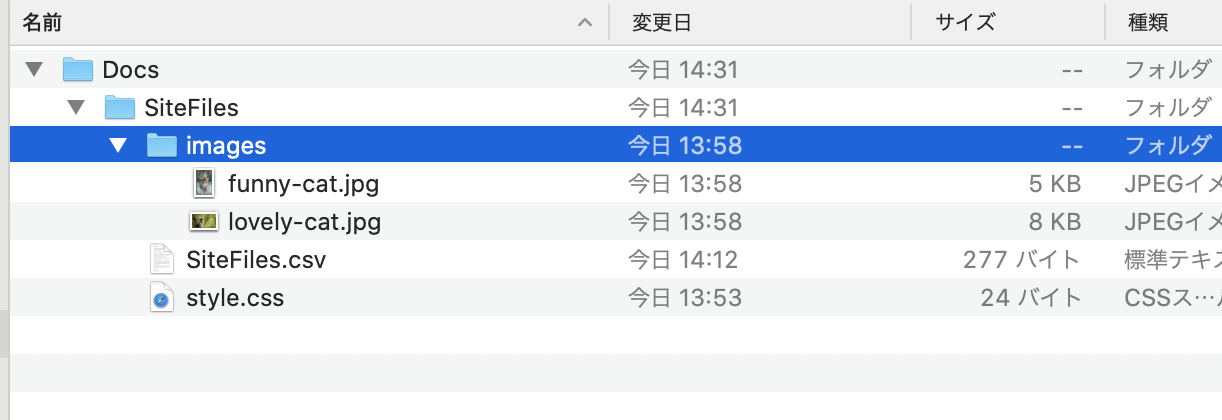
- アップロードするファイルを圧縮してアップロードする予定のディレクトリに集めます。
ルートディレクトリの名前はCSVファイルと同じ名前(SiteFiles)にしてください。
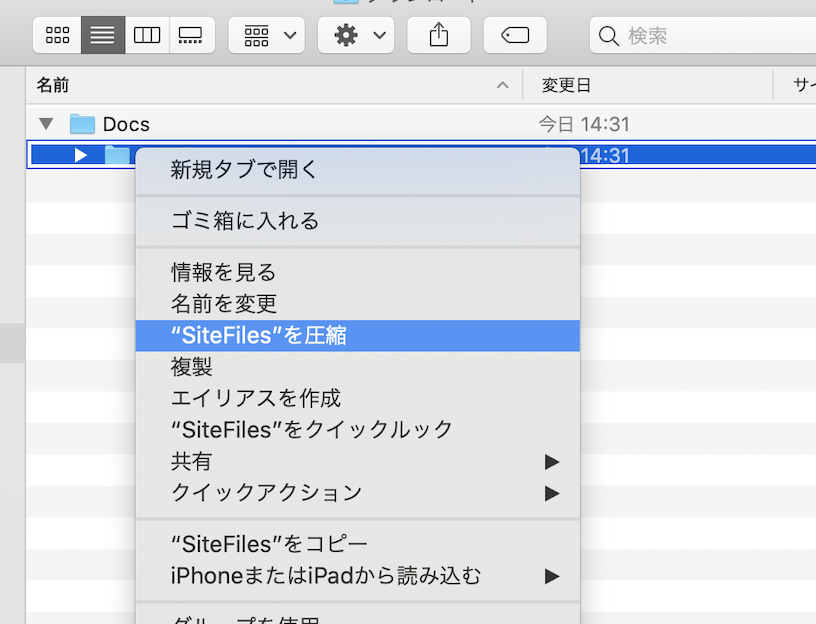
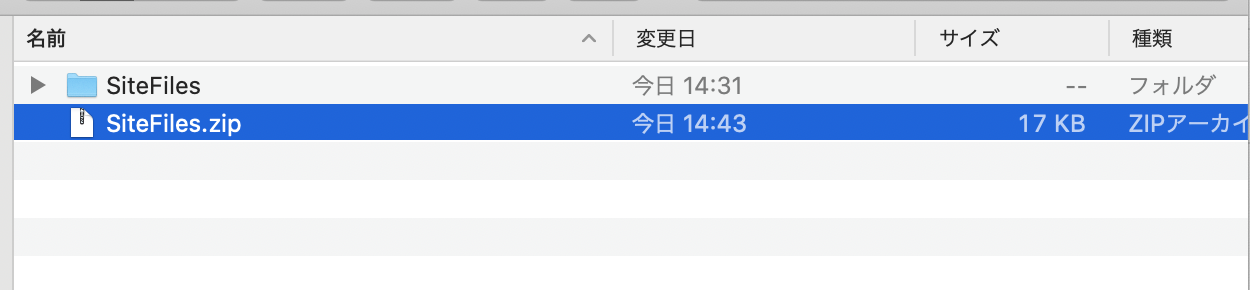
- ルートディレクトリをZip圧縮します。
Zipファイルの名前はCSVファイルと同じ名前(SiteFiles)にしてください。
- Zipファイル(SiteFiles.zip)をアップロードします。以下はアップロード後の画面です。
- 取り込みボタンを押下してデータを登録します。